ITツール活用状況(あさがお税理士事務所の場合)
 あさがお
わたしの税理士事務所は、現在3名体制です。
3人で、資料や予定、進捗などを共有するために、ITツールを活用しています。
Google製品が多いのですが、
導入のきっかけは、
クライアント様との資料の共有について、ITサポート事業者のあつこさんにご相談したことでした。

もうあれから3年も経つのですね。
当時は、メール添付による資料の受け取りが多かったです。
作業効率化だけでなくセキュリティ的にも問題だとアドバイスしていただき、お陰様でこの辺りから変革が始まったように思います。
今回は、対クライアントではなく対従業員(社内)という視点で、共有の仕方について整理してみます。
「このやり方で大丈夫なのか?」
を、また専門のあつこさんに見てもらいます。
他の方の参考になれば、と思ってます。
■資料(Googleドライブ)
資料の共有は、以下の2種類です。
①クライアントから受け取った資料の社内共有
②社内の伝達事項の共有
それぞれについてみていきます。
①クライアントから受け取った資料の社内共有
クライアントからは
①紙(原本) ②データ
で受け取ります。
①紙(原本)でもらう場合は、
事務所にクライアントごとのファイルボックスがあるので、そちらに保管・整理しています。
②データでもらう場合は、
Googleドライブに、クライアントごとにフォルダを作成しています。
従業員がパソコンでデータを入力する場合は、
クライアントに対応するフォルダを探し、そこから資料を見て入力していきます。
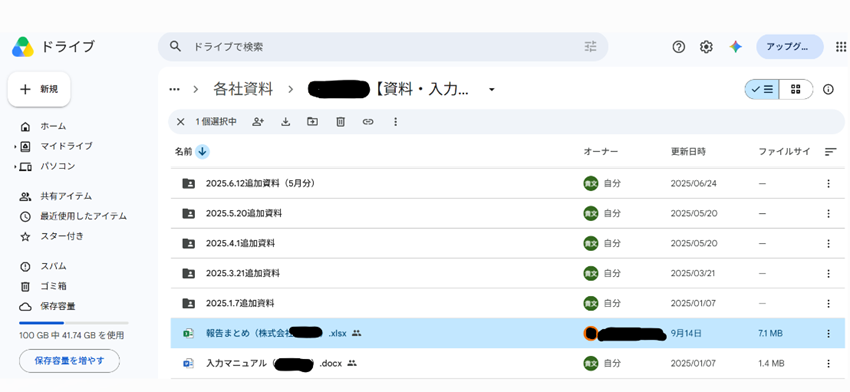
ちなみにクライアントからの資料の受け取り方は、基本的にGoogleドライブへのアップロードを優先して案内しています。
ただ、使えない方もいるので、その場合は相手に合わせて対応しています(メール添付、Messenger、dropbox、LINEなど)。

Googleドライブに、クライアント様から直接アップロードしてもらうと、手間が減るんですよね!
メールに添付してもらうと、
添付ファイルのダウンロード
→Googleドライブの該当フォルダへアップロード
という手間が、必ず発生しますし。
全員は難しいかもしれないけど、なるべく統一していきたいですね!
②社内の伝達事項の共有
社内ルールなど、クライアント様への共有は不要で、社内だけの伝達事項を共有する場合。
Googleドライブに、伝達事項用のフォルダを作ってます。
従業員ごとにフォルダを作成。
例>従業員AとBの2人→「Aさん」「Bさん」というフォルダを2つ作成
その中に、クライアント毎の入力マニュアルを入れています。
例>Aさんの担当クライアントが3人なら、
「Aさん」フォルダ→ Client1.doc、Client2.doc、Client3.doc
それぞれの文書の中身は、
クライアント毎の「傾向」を考慮した
・資料の収集方法
・入力例/サンプル
・留意点
・チェックの方法
について。けっこう幅広く。
これを見れば、そのクライアントさんに関する全てが集約されているイメージです。
■予定(Googleカレンダー)
仕事の予定は、Googleカレンダーで、従業員と共有しています。
わたしのクライアント訪問予定を、リアルタイムで従業員と共有することで、
- わたしの不在時、外部からの問合せ対応
- 従業員がわたしに連絡がつく時間の把握
などに役立ててもらってます。
社内のホワイトボードにスケジュールを書く方法より良い点は、
外出先からスマホひとつで登録/変更できることです。
記載もれも防げますし、急な変更にもリアルタイム対応できます。
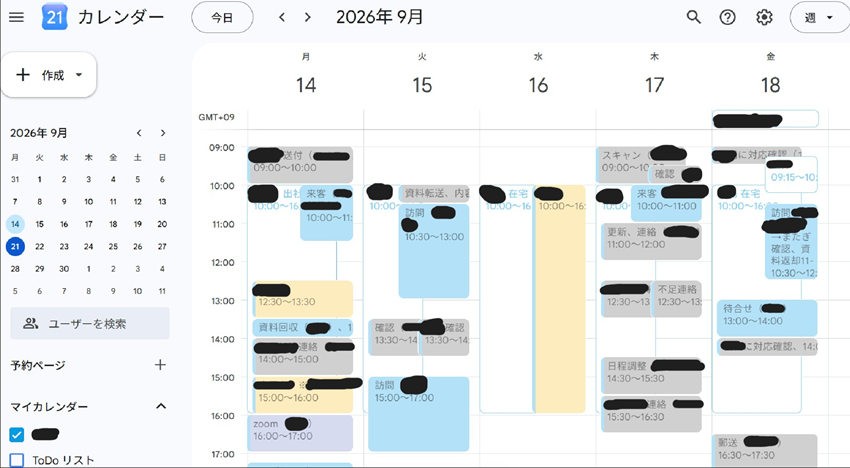
オンラインで即時に変更に対応できるのが、Googleカレンダーのいいところ!
予定が決まった瞬間に登録することで、記入もれが防げます。
これが一番、大きいかも!
■進捗管理
弊社の進捗管理は、大まかに分けて2つです。
✅クライアントごとの進捗管理
✅事務所全体の業務の進捗管理
どちらも、Googleドライブのスプレッドシートにて共有・把握しています。
①進捗管理(クライアントごと)
入力担当者が報告シートを作成し、クライアントの情報を集約しています。
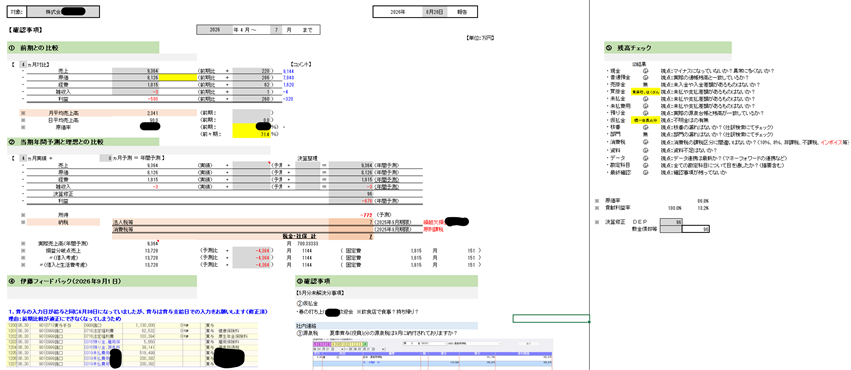
(守秘義務の観点から一部加筆修正)
従業員(入力担当者)
→比較・チェック・確認事項をこのシートに記入
管理者(私)
→がフィードバックを記入
という使い方をしています。
クライアントとの打合せでも、このシートは活用中。
ヒアリングした事項や検討事項を随時メモ。
これを見ればその方の情報がすぐ分かる状態を作っています。
これって「進捗管理」だけじゃなく「カルテ」の機能も持っていそうですね。
②進捗管理(全体)
クライアント全体の進捗管理は、業務進行表として共有・把握しています。
弊社は私入れて3人いるので、色分けして、クライアントごとの進捗情報を把握できるようにしています。
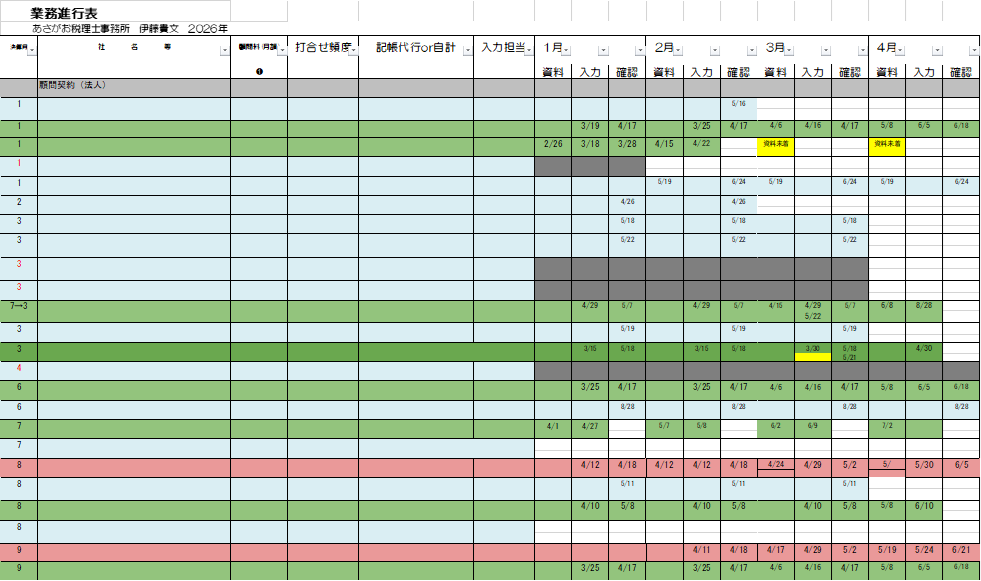
(守秘義務の観点から一部加筆修正)
*資料=資料が揃った日付
*入力=入力担当者が入力を完了した日付
*確認=管理者がチェックを完了した日付
という形で進捗状況を共有・把握しています。
クライアント数が多い場合は、こうやってひと目でわかるもの、重要ですよね。
表形式で、とても見やすいです!
あつこチェック→ファイルの「新規作成者」が気になった
あさがおさんは、Googleドライブをきっかけとして、カレンダーも文書も活用されてますよね!
IT事業者として気になる点は、少ないのですが。
「社内共有」がテーマなので、「もしもの事態」のことを、質問させてもらいますね。
ファイルやフォルダを新規で作る場合なのですが。
あさがおさんが作ります?
それとも、AさんBさん?

その時々だと思います。
わたしだったり、AさんBさんだったり。
というか、それ、意識してませんでした!
有料のGoogleWorkspaceにある、共有フォルダを利用していない場合に限りますが。
個人のGoogleアカウントの場合、共有フォルダを作って、その中にファイルやフォルダを作る場合。
作った人に「所有権」があるんですよ。
下図の「ここ」って書いてあるところに、所有者(Owner)が表示されます。

で、所有者さんしか、このファイルは「削除」出来ないんです。
従業員A、Bさんがもし退職した場合、あさがおさんは、このファイル削除できないんですよね。
それと従業員A、BさんがGoogleアカウント削除してしまった場合…所有権がAさんかBさんのファイルなら、消えてしまうはず。
「あれ?あのファイルどこいった?」
という事態になる可能性もあります。
逆に、AさんBさんの個人的ファイルだから、消したいな…と思っても、あさがおさんは消せないんです。
Googleドライブの容量の問題もあるし、消したいという場合には、困りますよね。
なるほど…。
それは意識していませんでした。
採用があれば退職もあり得ますよね…。
覚えておきます!
まとめ
「社内共有」という視点で、事務所の実例をご紹介してきました。
Googleは無料で、様々なツールが利用できるので、導入にはぴったりのサービスだと思います。
従業員を増やしたあとの「情報共有」について、参考になれば、と思います!
この記事を書いた人

あさがお税理士事務所 代表税理士 伊藤貴文
税理士 / 栃木出身 / 埼玉在住 / 東京勤務 / 3児の父
\ 最新情報をチェック /